
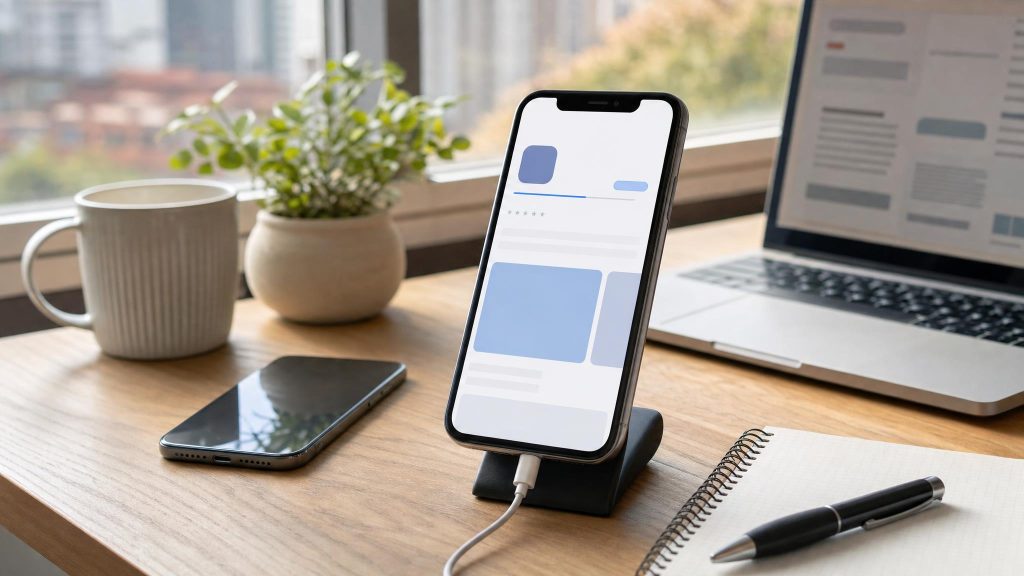
在台灣用 iPhone 安裝 Telegram,通常不需要繞太多路。重點是先從 App Store 取得 App,再用自己的手機號碼登入,最後確認驗證碼、通知和聊天同步都正常。真正容易卡住的地方,反而不是「下載」本身,而是地區、驗證碼、舊手機還能不能收到登入提醒,以及換手機後資料看起來有沒有回來。
這篇用一般使用者會遇到的順序整理:先確認 iPhone 能不能正常安裝,再處理登入、同步、中文介面和安全設定。你可以照著做一次,不用一開始就去找複雜的檔案或奇怪的捷徑。
先從 App Store 搜尋與安裝
iPhone 使用者最直覺的做法,是打開 App Store,搜尋 Telegram,確認是通訊 App 後安裝。安裝完成後,先不要急著調整太多設定,打開 App,依照畫面輸入你平常使用的手機號碼。台灣門號通常選擇 +886,再輸入後面的號碼。
如果你正在整理整個下載流程,也可以先看 Telegram iPhone / iPad 下載。那一頁比較偏下載入口與裝置版本,這篇則把安裝後的登入和同步一起整理。
收不到驗證碼時先看舊手機
很多人以為登入碼一定會先寄到簡訊,但 Telegram 有時會把登入碼送到你已經登入的舊裝置裡。也就是說,如果你舊 iPhone、舊 Android 手機、電腦版或 Web 版還開著,先檢查那些裝置上的 Telegram 通知或聊天視窗,可能比一直等簡訊更快。
如果舊裝置完全不在身邊,再看簡訊或語音電話選項。這時不要連續狂按重送,先等畫面上的倒數結束,再依序檢查門號格式、訊號、簡訊攔截、雙卡設定和 VPN。更完整的排查可以接著看 Telegram 收不到驗證碼怎麼辦。
第一次登入後聊天會不會同步
用同一個手機號碼登入後,多數聊天、群組、頻道和聯絡人會跟著帳號同步回來。剛登入時如果畫面還在載入,不用立刻登出重試,給它一點時間比較好。群組很多、媒體檔案很多,或網路比較慢時,看起來會像資料還沒完全回來,其實只是還在同步。
要注意的是,本機曾經下載過的照片、影片或檔案,不一定會原封不動存在新 iPhone 的本機儲存空間裡。聊天記錄通常還看得到,需要時再重新下載檔案即可。這跟一般換手機流程很像,帳號資料和本機檔案要分開看。
換新 iPhone 時舊手機先不要登出
如果你是從舊手機換到新 iPhone,建議先保留舊手機上的 Telegram 登入狀態。等新 iPhone 確認能登入、聊天和聯絡人都正常,再回頭整理舊裝置。這樣萬一驗證碼送到舊裝置,或新手機登入時需要確認,你還有一個可用的備援。
完整換手機流程可以參考 Telegram 換手機同步怎麼做。那篇會把新手機登入、舊手機保留、聊天同步和驗證碼檢查放在同一條流程裡看。
安裝後先檢查三個設定
- 通知:第一次開啟時允許通知,否則訊息可能不會即時提醒。
- 語言:如果介面不是你想用的語言,可以到設定裡調整;需要步驟時可看 Telegram 中文設定教學。
- 登入裝置:到設定裡查看目前登入中的手機、電腦或瀏覽器,不常用的裝置可以移除。
iPhone 和電腦版可以一起用
iPhone 安裝完成後,如果你平常也會在電腦上回訊息,可以再安裝 Telegram 電腦版。手機端先登入成功,再用電腦端配合手機確認,通常比一開始多台裝置同時操作更穩。
只想臨時在瀏覽器上使用,也可以看 Telegram Web 登入教學。不過長期使用時,還是建議先把 iPhone 端的登入、通知和同步整理好,後面加裝其他裝置會省事很多。
安裝完成後不用急著亂改
Telegram 在 iPhone 上的安裝流程其實不複雜。先從 App Store 安裝,用自己的手機號碼登入,確認驗證碼來源,再等聊天同步完成。只要舊裝置還在、門號可用、不要把登入碼交給別人,大部分情況都可以順利完成。