
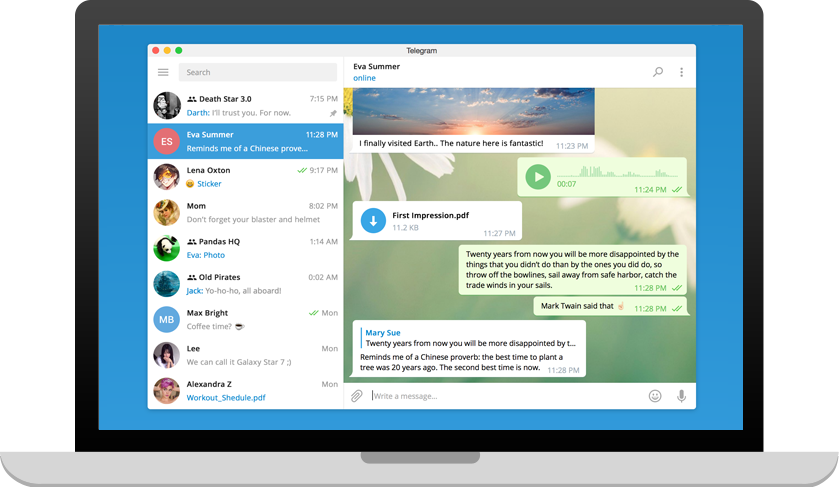
Telegram 電腦版下載
快速、穩定的桌面版 Telegram,可以和手機上的聊天內容保持同步。
下載 Telegram 電腦版Telegram Desktop
Telegram 電腦版適合在 Windows、macOS 和 Linux 上長時間使用。登入後,聊天、群組、頻道、檔案和已儲存訊息會和手機端保持同步,桌機與筆電都可以接續原本的對話。
這個頁面整理電腦版下載、登入與使用重點,讓台灣用戶可以依照自己的系統選擇適合的桌面版本,快速開始在電腦上收發訊息、傳送文件和管理工作群組。
為電腦工作流程設計
- 支援 Windows、macOS、Linux 等常見桌面環境。
- 手機與電腦同步,同一個帳號可在多裝置間切換。
- 適合大量輸入、傳送檔案、整理群組、管理頻道和處理工作訊息。
- 桌面通知、快捷鍵、拖放檔案與大螢幕閱讀,比手機更適合長時間使用。
選擇你的電腦系統
Windows
Windows 使用者通常會選擇 x64 桌面版。安裝完成後,可以用手機掃描登入畫面上的 QR Code,也可以依照畫面提示輸入手機號碼登入。
macOS
MacBook、iMac 和 Mac mini 可以使用 macOS 版本。第一次開啟時,如果系統跳出權限提示,依照 macOS 畫面指引完成確認即可。
Linux
Linux 使用者可以依照自己的桌面環境和發行版選擇合適版本。需要長期使用 Telegram 的話,建議固定使用同一個安裝方式,後續更新會更好管理。
登入與同步
Telegram 電腦版不需要重新建立帳號。你可以使用手機上的 Telegram 掃描 QR Code,或輸入手機號碼接收登入驗證。登入後,既有聊天紀錄、群組、頻道和聯絡人會在電腦上顯示。
如果你只是臨時在公用電腦查看訊息,可以改用 Telegram Web 登入教學;如果是自己的筆電或桌機,桌面版會更適合長時間使用。
常用情境
- 在公司或家用電腦上長時間回覆訊息。
- 把圖片、PDF、壓縮檔或工作文件拖到聊天視窗快速傳送。
- 把常用對話固定在上方,集中管理工作群組和頻道。
- 搭配已儲存訊息,把電腦和手機之間的資料暫存到同一個地方。
更多下載與安裝說明
需要完整安裝流程,可以繼續看 Telegram 電腦版下載與安裝教學。如果你正在比較手機、電腦和網頁版,也可以看 Telegram 下載版本整理。
Telegram 電腦版怎麼下載?先看你的電腦系統
如果你只是偶爾查一下訊息,用 Web 版就夠了。可是每天都要回群組、傳檔案、整理工作訊息的人,裝電腦版會舒服很多。它不需要重新註冊帳號,重點是選對系統版本,然後用手機掃描 QR Code 登入。
- Windows 電腦:大多數新電腦選 64 位元版本即可。下載後照安裝程式下一步完成,再用手機掃碼登入。
- Mac 電腦:安裝完成後第一次開啟,照 macOS 提示處理通知和檔案存取權限。
- 公司或公用電腦:能不用就不要長期登入。臨時使用後,記得從手機端的已登入裝置裡移除。
下載到登入,大概是這個流程
先下載對應版本,安裝後打開 Telegram Desktop。畫面出現 QR Code 時,用手機 Telegram 掃描登入;如果你改用手機號碼登入,驗證碼可能會先送到已登入的 Telegram 裝置,不一定只會出現在簡訊裡。遇到卡住時,可以先看 Telegram 收不到驗證碼怎麼辦,照順序檢查 App 內登入碼、簡訊和語音電話。
登入後,聊天、群組、頻道和已儲存訊息會開始同步。第一次開啟不用急著反覆登出登入,等同步跑完通常就會正常顯示。
裝好後順手檢查三件事
- 通知是否正常,不然電腦版開著也可能漏訊息。
- 檔案下載位置是否合適,尤其是公司電腦或多人共用電腦。
- 語言介面是否需要調整。需要繁體中文介面,可以看 Telegram 中文設定教學。
接著可以看這幾篇
如果你暫時不想安裝桌面版,可以改看 Telegram Web 登入教學。如果你是換新電腦後重新登入,可以接著看 換新電腦後 Telegram 怎麼裝回來。還在比較不同版本,則可以回到 Telegram 下載版本整理。
Telegram下載:電腦版適合誰?
如果你在台灣搜尋 Telegram下載,多半是想快點把軟體裝到常用裝置上。電腦版適合每天在 Windows、Mac 或 Linux 上回訊息、傳檔案、管理群組的人。簡體搜尋 Telegram下载 的需求也一樣,先確認電腦系統,再依照頁面入口下載。
還沒決定要不要裝桌面版,可以先回 Telegram下載首頁 看所有版本,再搭配 Telegram 下載版本整理 比較手機、電腦和 Web 版。